 Amazon Barcode Scanner
بارکوڈ اسکین کریں
زوم کے لیے دو انگلیاں استعمال کریں اور فوکس کے لیے ٹیپ کریں۔ اسکین کے بعد کیمرہ رک جاتا ہے تاکہ آپ تفصیلات دیکھ سکیں۔
کیمرہ پروڈکٹ کے بارکوڈ یا معاون Amazon لیبل کی طرف کریں۔ ملنے والی پروڈکٹ دیکھیں اور محفوظ کریں۔
10 مفت تلاشوں سے آغاز کریں
جلد iPhone پر
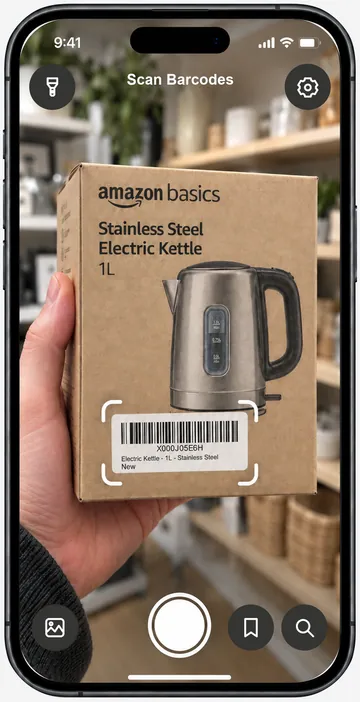
زوم کے لیے دو انگلیاں استعمال کریں اور فوکس کے لیے ٹیپ کریں۔ اسکین کے بعد کیمرہ رک جاتا ہے تاکہ آپ تفصیلات دیکھ سکیں۔
گیلری سے بارکوڈ کی تصویر منتخب کریں۔ کوڈ آپ کے آلے پر پڑھا جاتا ہے۔
بارکوڈ، ASIN، FNSKU، Amazon پروڈکٹ لنک، نام یا ماڈل درج کریں۔
تصاویر، ماڈل، اقسام اور دستیاب آفرز دیکھیں۔ جائزوں اور خریداری کی معلومات کے لیے Amazon پر پروڈکٹ کھولیں۔
انوینٹری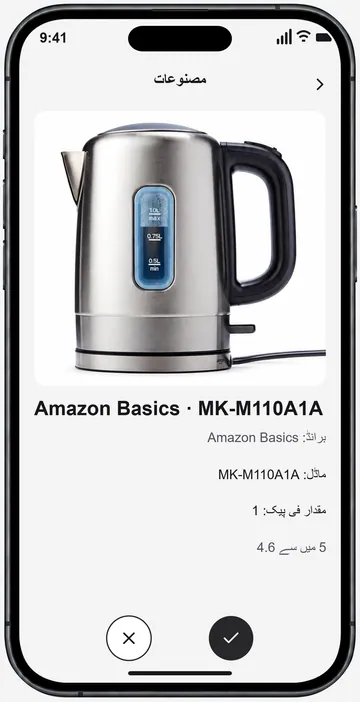
قابلِ مطالعہ کوڈ کا Amazon پر مماثل نتیجہ ضروری نہیں۔ اسٹور، ماڈل اور پیک کی مقدار جانچیں۔ FNSKU کی سہولت ملک کے لحاظ سے مختلف ہے؛ فی الحال آئرلینڈ شامل نہیں۔
آفرز پروڈکٹ، اسٹور اور دستیاب معلومات پر منحصر ہیں۔ ایپ غائب قیمتیں نہیں بناتی۔ خریداری کے وقت Amazon قیمت، ترسیل اور دستیابی کی تصدیق کرتا ہے۔
قبول شدہ پروڈکٹ تلاش ایک تلاش استعمال کرتی ہے۔ کوڈ ریڈنگ، درست کیش شدہ نتائج اور انوینٹری کی ترتیب شمار نہیں ہوتے۔ 10 مفت تلاشیں تاحیات ہیں، بار بار ملنے والی آزمائشی مدت نہیں۔
مقامی محفوظ اشیا دیکھ اور آف لائن ترمیم کر سکتے ہیں۔ سنک، پروڈکٹ تلاش اور تصویر کی تلاش کے لیے انٹرنیٹ ضروری ہے۔
Amazon مصنوعات تلاش کرنے اور انوینٹری منظم رکھنے کا آسان طریقہ۔
جلد iPhone پر